

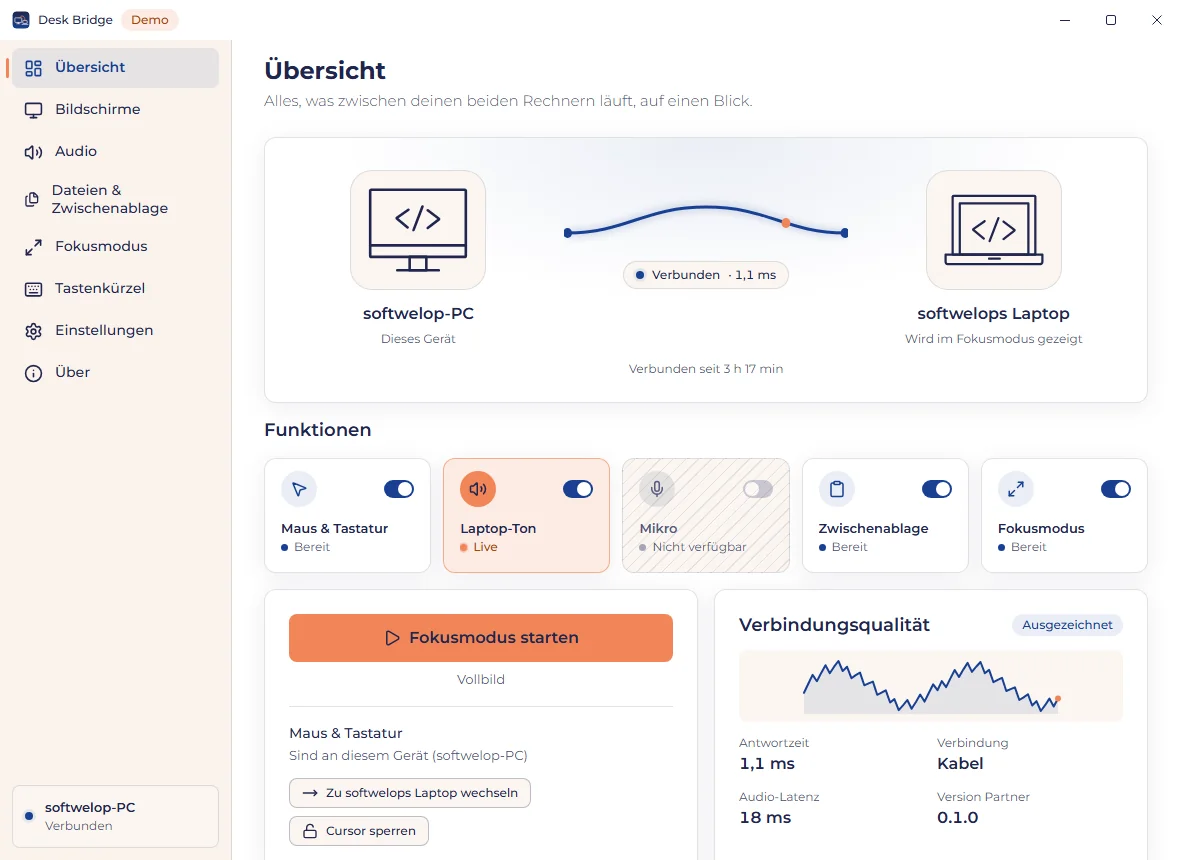
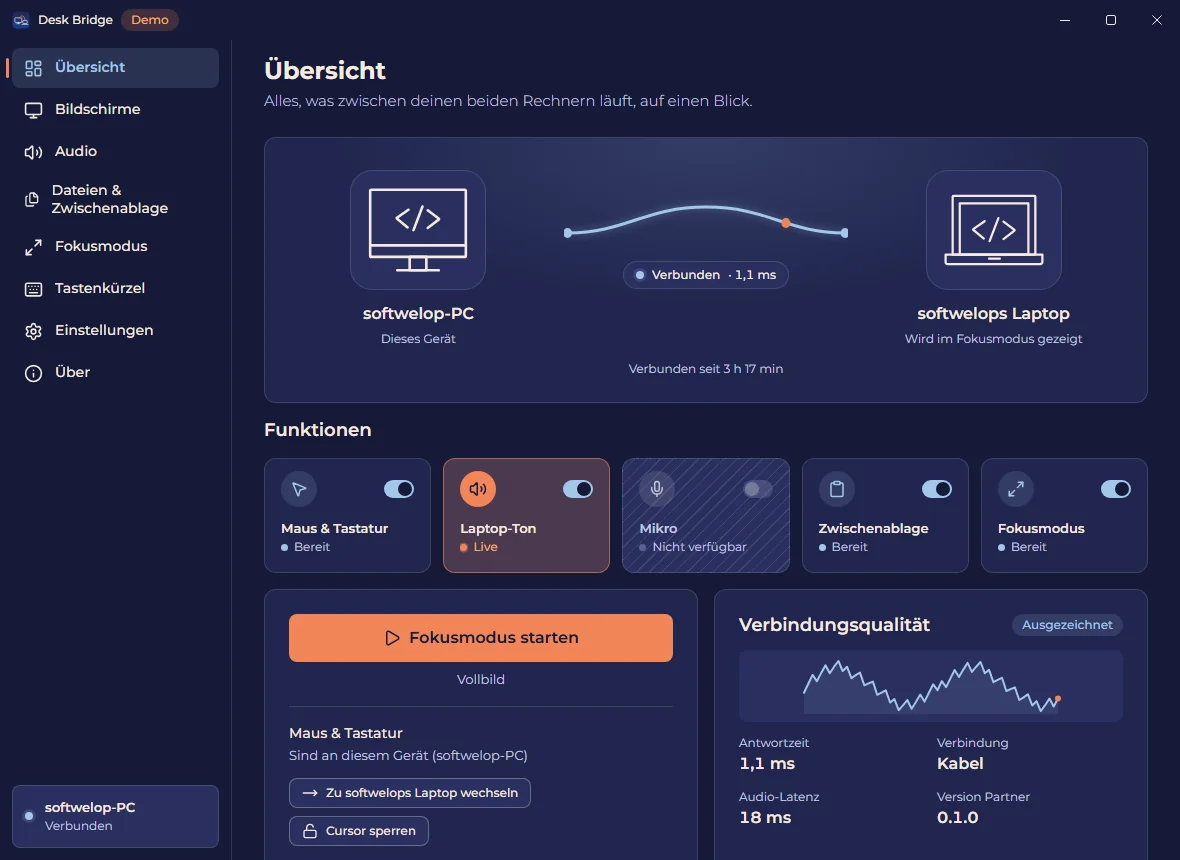
Desk Bridge verbindet deinen PC und deinen Laptop: Maus, Tastatur, Zwischenablage, Dateien und dein Headset funktionieren über beide Geräte hinweg. Einmal mit einem sechsstelligen Code koppeln - fertig. Alles bleibt in deinem LAN, verschlüsselt und ohne Cloud.
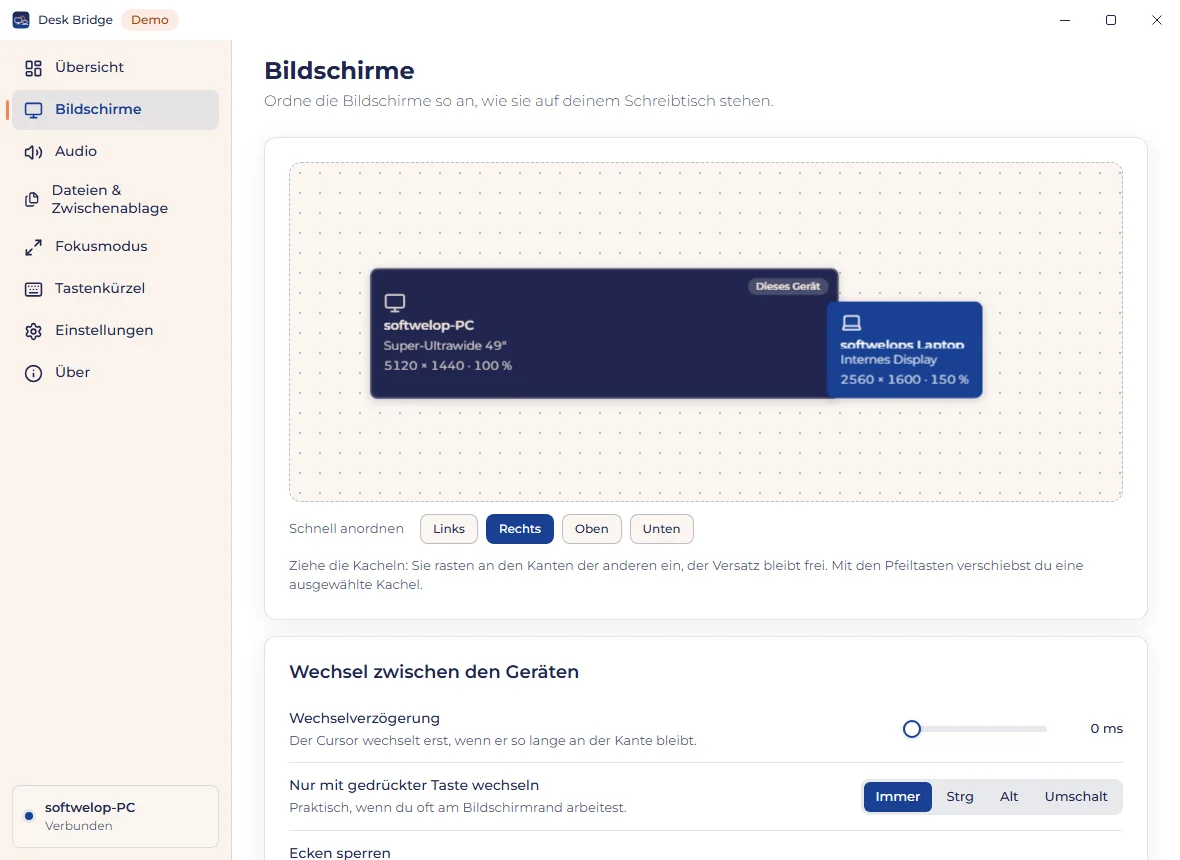
Schieb die Maus über den Bildschirmrand und du steuerst den Laptop. Er verhält sich wie ein weiterer Monitor - ohne KVM-Switch und ohne zweite Tastatur.
Alles, was der Laptop abspielt, landet in deinem Headset am PC - gemischt mit dem PC-Ton. Kein Umstecken mehr zwischen Meeting und Musik.
Text, formatierter Text, Bilder und Dateien: auf dem einen Gerät kopieren, auf dem anderen einfügen. Auch Screenshots mit Win+Shift+S.
Strg+C im Explorer am PC, Strg+V am Laptop - mit Fortschrittsanzeige wie bei einer normalen Kopie. Alternativ per Drag & Drop oder „Senden an“.
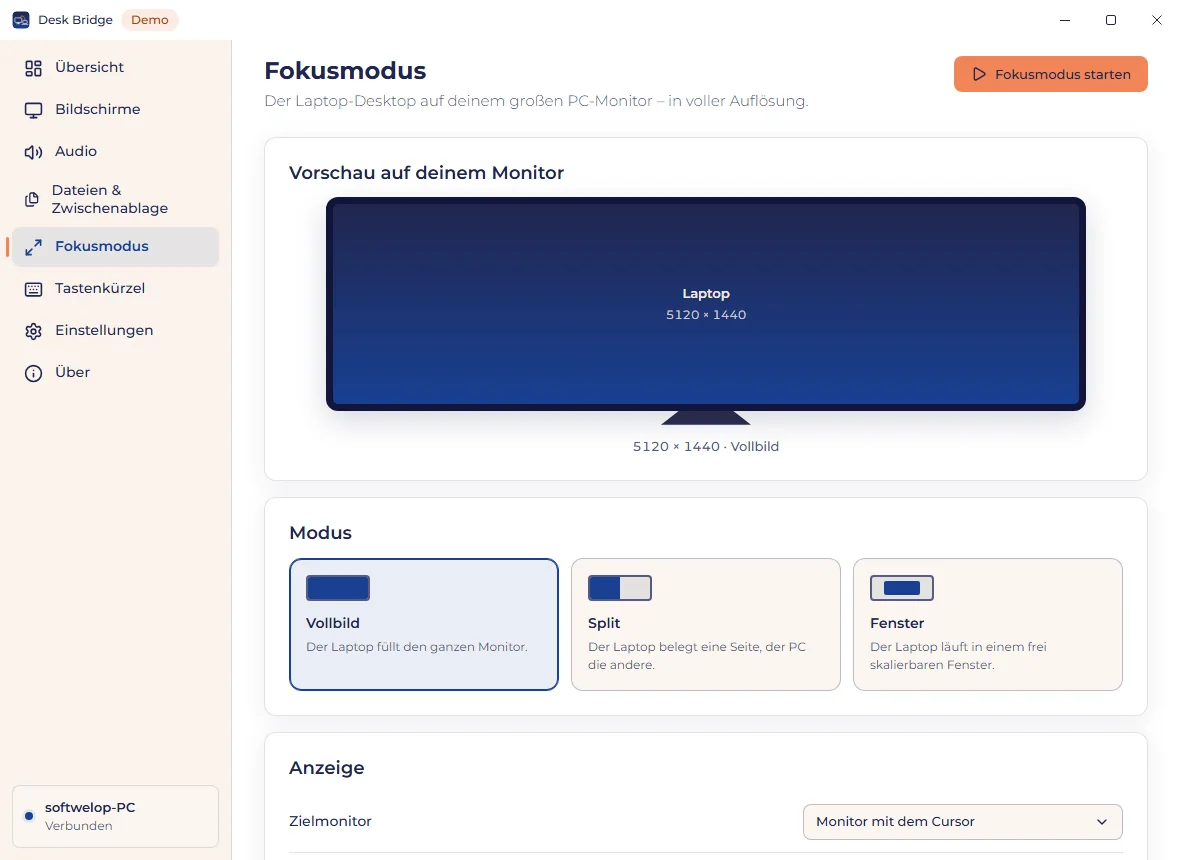
Per Hotkey erscheint der Laptop im Vollbild oder als Hälfte auf deinem PC-Monitor - in nativer Auflösung bis 5120×1440 bei 120 Hz über ein virtuelles Display. Voraussetzung ist ein Hardware-Videoencoder (NVIDIA, Intel oder AMD) im Laptop.
Die Verbindung läuft direkt im LAN und ist Ende-zu-Ende verschlüsselt. Keine Cloud, kein Account, keine Telemetrie.
DeskBridge-Setup.exe) von GitHub und installiere Desk Bridge auf beiden Rechnern. Treiber, Firewall und Autostart richtet er selbst ein.Desk Bridge ist Open Source (MIT oder Apache-2.0), werbefrei und ohne Abo. Wenn dir das Tool den Arbeitsalltag leichter macht, freuen wir uns über einen Kaffee. Jede Spende fließt in die Weiterentwicklung - zum Beispiel macOS- und Linux-Unterstützung.
Ist Desk Bridge kostenlos?
Ja. Desk Bridge ist komplett kostenlos, werbefrei und Open Source (MIT oder Apache-2.0). Wer die Entwicklung unterstützen möchte, kann freiwillig über Ko-fi spenden.
Brauche ich einen Account oder eine Cloud?
Nein. Die beiden Rechner verbinden sich direkt im lokalen Netzwerk, Ende-zu-Ende verschlüsselt. Es gibt keinen Account, keine Cloud und keine Telemetrie.
Welche Betriebssysteme werden unterstützt?
Aktuell Windows 10 (22H2 oder neuer) und Windows 11 (x64) auf beiden Rechnern. macOS und Linux sind für später geplant.
Muss ich Treiber oder Zusatzprogramme installieren?
Fast nie. Ein einziger Installer richtet Treiber, Firewall-Regel und Autostart ein. Nur wenn der Laptop dein Headset-Mikrofon nutzen soll (z. B. für Teams oder Zoom), installierst du dort zusätzlich den kostenlosen Treiber VB-CABLE.